In unseren FAQs rund um den Kalenderdruck bei Staudigl-Kalenderdruck findest du schnell und übersichtlich Antworten auf die wichtigsten Fragen zu gespeicherten Designs, Druckdaten, Datenblättern, Upload und Lieferzeiten. Egal ob du wissen möchtest, wo du deine Kalenderentwürfe im Online-Editor findest, wie der Upload deiner Druckdaten funktioniert oder was beim Basis- und Profi-Datencheck geprüft wird – hier erhältst du alle relevanten Informationen für einen reibungslosen Ablauf deiner Bestellung.
Unsere FAQs helfen dir dabei, deine Druckdaten optimal anzulegen, Fehler zu vermeiden und deine Kalender professionell und terminsicher produzieren zu lassen. Solltest du darüber hinaus Unterstützung benötigen, steht dir unser Team selbstverständlich persönlich zur Verfügung.
Einen ausführlichen Guide zu unserem Online-Gestalter findest du hier.
Wo finde ich meine gespeicherten Kalenderdesigns?
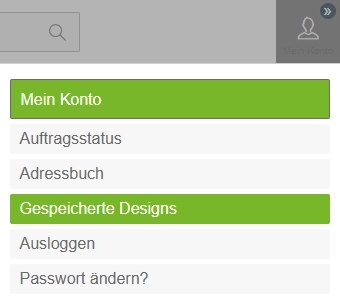
Deine gespeicherten Kalenderentwürfe findest du direkt unter Mein Konto → Gespeicherte Designs, sofern du einen Account angelegt hast. Solltest du keinen Account angelegt haben, kannst du das Produkt erneut konfigurieren. Dann sollte eine Meldung erscheinen, ob du den gespeicherten Stand wieder herstellen möchtest. Wenn nach der Browser Sitzung Cookies automatisch gelöscht werden, kann es passieren, dass der gespeicherte Stand verloren geht. Aus diesem Grund empfehlen wir einen Account zu erstellen und das Design dort dauerhaft zu Speichern. Der sicherste Weg ist es, den Account noch vor dem Gestalten anzulegen.
Warst du bereits im Gestalter und erstellst dann einen Account, klickst du am Besten über die Pfeiltasten deines Browsers auf Zurück bis du wieder im Editor bist. Anschließend wirst du gefragt ob das gespeicherte Design wieder hergestellt werden soll. Stelle das Design wieder her und speichere es erneut. Im Anschluss findest du es in deinen Gespeicherten Designs unter Mein Konto.
Falls du weitere Informationen zu unserem Online Gestalter benötigst, findest du diese hier: Online Gestalten
Wo finde ich die Datenblätter?
Dir stehen in unserem Reiter Datenanlage ein produktspezifisches und ein allgemeines Datenblatt zur Verfügung.
Im Datenblatt findest du alle wichtigen Informationen, die du benötigst, um deine Druckdaten optimal für den Druck anzulegen. Hier entnimmst du bitte auch das Netto- und das Bruttoformat inklusive Beschnitt für die Verarbeitung.
Solltest du dennoch Fragen zur Datenanlage haben oder Hilfe benötigen, unterstützen wir dich natürlich gerne.
Rufe uns einfach an:
+49 906/7008-2175
Schreibe uns eine E-Mail:
kalenderdruck@staudigl-druck.de
Wie kann ich meine Druckdaten hochladen?
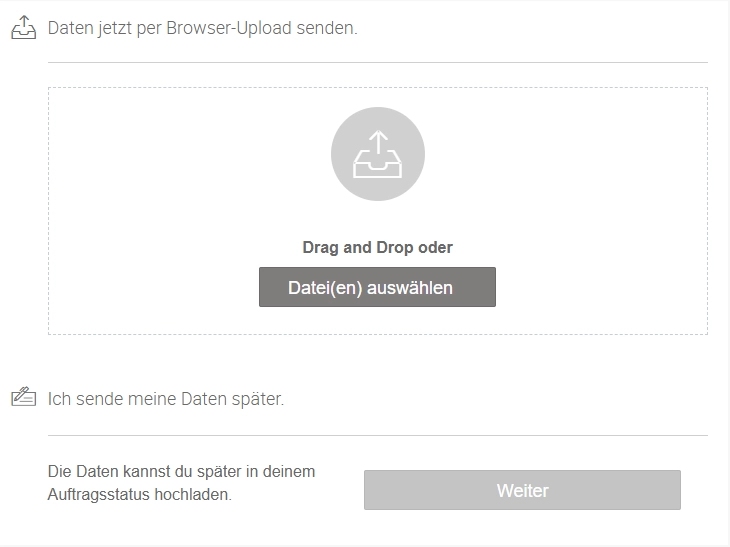
Die Druckdatenübernahme erfolgt bei uns grundsätzlich per Upload. Den Upload-Button findest du in deinem Artikel nach dem Klick auf in den Warenkorb unter Daten hochladen.
Bitte beachten: Werden die Druckdaten zu einem späteren Zeitpunkt hochgeladen, verschiebt sich dementsprechend auch die Lieferzeit.
Wenn du den Online-Gestalter zum Hochladen deiner Dateien nutzt, werden die Druckdaten nach der Bestellung direkt an uns übermittelt.
Was ist ein Basis-Datencheck?
Deine Druckdaten werden bei uns im Haus standardmäßig für dich kostenfrei während des Uploadprozesses automatisch geprüft.
Gibt es Unstimmigkeiten, kontaktieren wir dich natürlich umgehend per E-Mail.
In diesem Fall könntest du entweder deine Druckdaten selbst korrigieren und erneut an uns senden oder wir übernehmen das kostenpflichtig für dich.
Hinweis: Kalendarien werden von uns nicht auf Richtigkeit geprüft.
Was ist ein Profi-Datencheck?
Alternativ zum automatischen Basis-Datencheck bieten wir dir auch einen Profi-Datencheck für 35 € zzgl. MwSt. an.
Bei dieser Prüfung werden deine Druckdaten von unseren Mitarbeitern noch einmal ganz genau geprüft und falls notwendig kleine Anpassungen im Rahmen von 15 Minuten vorgenommen.
Falls dennoch Unstimmigkeiten vorliegen, wirst du umgehend von uns kontaktiert.
Hinweis: Kalendarien werden von uns nicht auf Richtigkeit geprüft.
Was wird beim Profi-Datencheck geprüft?
- Ist dein Dokument im richtigen PDF-Dateiformat angelegt?
- Hat dein Dokument das richtige Seitenmaß?
- Ist der Sicherheitsabstand zum Rand eingehalten?
- Stimmt die Seitenanzahl mit der Bestellung überein?
- Sind alle Schriften eingebettet oder in Pfade umgewandelt?
- Ist die Linienstärke stärker als 0,1 mm angelegt?
- Sind randabfallende Objekte bis zum Beschnitt angelegt?
- Sind deine Daten im CMYK-Farbraum angelegt?
- Enthalten deine Daten Schmuckfarben/Sonderfarben?
- Wurden die Sonderfarben auch beauftragt?
- Ist das Farbprofil korrekt?
- Sind fehlerhafte Überdruckungseinstellungen im Dokument enthalten (weiße Objekte auf überdrucken)?
- Ist die Bildauflösung für den Druck geeignet?
- Ist der Textaufbau korrekt (Schwarzer Text: 1-farbig Schwarz und nicht mehrfarbig)?
Wie legt man Daten für den Druck an?
Genauere Informationen zum jeweiligen Produkt findest du in der Datenanlage im Service-Center
- Farbmodus und Profil: Wandle deine Daten in CMYK um und lege sie im ICC-Profil PSO Coated v3 (Fogra 51) an. Das Profil kannst du kostenlos auf www.eci.org herunterladen, auf deinem Gerät installieren und anschließend in Photoshop, InDesign oder vergleichbaren Programmen verwenden. Wenn du deine Daten nicht vorab in CMYK umwandelst, wird die Datei bei uns umgewandelt. Dabei kann es zu Farbabweichungen kommen. Diese Farbabweichungen werden ohne Korrektur unsererseits gedruckt. Möchtest du eine zusätzliche Prüfung deiner Druckdaten, buche bitte den Profi-Datencheck in der Produktkonfiguration hinzu.
- Beschnitt: Lege deine Dateien mit 2 mm Beschnitt an. Bilder, Grafiken und Farbflächen, die bis zum Rand laufen sollen, müssen über die Beschnittkante hinausgezogen werden – sonst können nach dem Zuschnitt weiße Ränder entstehen. Weitere Informationen findest du in unserem Drucklexikon.
- Sicherheitsabstand: Halte für wichtige Inhalte wie Texte, Logos oder Gesichter in der Regel einen Sicherheitsabstand von 4 mm zum Rand ein. Bei Kalendern mit Wire-O-Bindung werden im Bindungsbereich Löcher gestanzt; platziere dort keine wichtigen Elemente.
- Dateiupload: Lade als PDF im Format PDF/X-4 hoch, bereits in CMYK mit dem genannten Farbprofil erstellt. Achte darauf, dass die Seiten in der richtigen Reihenfolge angelegt sind – die Titelseite deines Kalenders ist Seite 1.
- Schriften: Wandle Schriften beim Dateiupload in Pfade um. Im Online-Gestalter entfällt dieser Schritt; füge Schriften dort direkt über den Gestalter oder als Vektorgrafik ein – nicht als JPG oder PNG, da Pixelbilder zu Qualitätsverlusten führen können.
- Bildauflösung: Verwende Bilder möglichst mit 300 dpi. Ab 120 dpi erscheint im Online-Gestalter eine Warnung; niedrigere Auflösungen können im Druck unscharf wirken. Ob eine Auflösung ausreicht, hängt von der Größe des Druckprodukts und der platzierten Bildgröße ab.
Diese Hinweise gelten je nach Punkt für den Online-Gestalter und/oder den Dateiupload.
Warum ändern sich meine Farben beim Umwandeln in CMYK?
Der CMYK-Farbraum kann nicht alle RGB-Farben darstellen. Daher können sich bei der Umwandlung Helligkeit und Farbton verändern – das ist normal. CMYK ist jedoch das für den Druck erforderliche Farbformat.
Bearbeite deine Bilder deshalb so, wie sie im fertigen Druckprodukt aussehen sollen: Ist das Bild nach der Umwandlung zu dunkel, hellst du es auf; weichen Farben ab, korrigierst du sie nachträglich. So kannst du Farbabweichungen gezielt ausgleichen. Das PSO-Coated-v3-Profil entspricht der Druckbedingung Fogra 51 für gestrichenes Papier.
Wo kann ich einen Kalender ohne Kalendarium bestellen?
In unserem Online-Gestalter findest du einen immerwährenden Kalender, der ohne festes Jahr auskommt und dadurch jedes Jahr wiederverwendbar ist.
Wenn dein Kalendarium bereits in dein Design integriert ist, nutze einfach den Datei-Upload. Diesen erreichst du über „In den Warenkorb“ beim jeweiligen Produkt. Möchtest du deine Datei erst nachträglich hochladen, kannst du dies in deinem Konto über den Auftragsstatus tun.
Welche DIN-Formate gibt es?
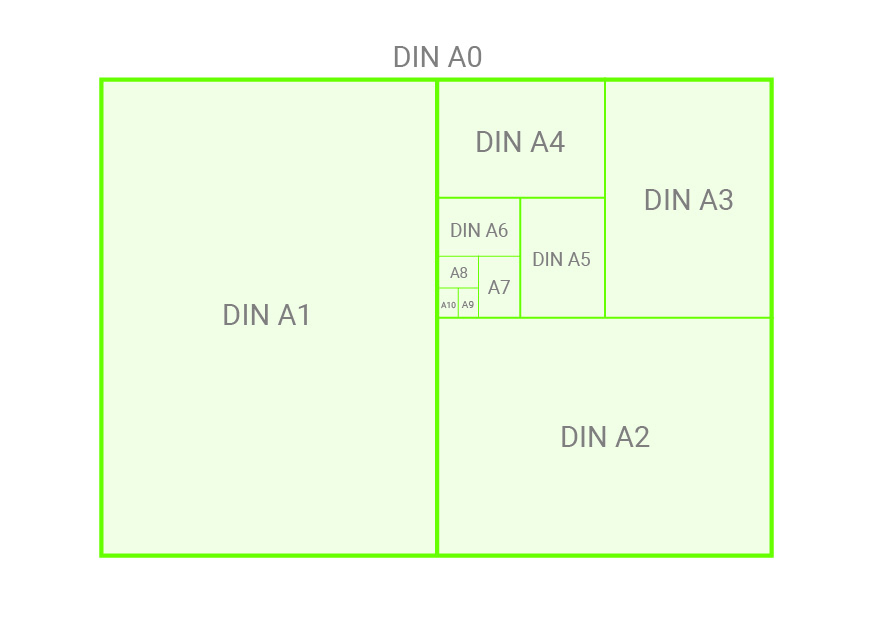
DIN-Formate werden in allen Bereichen der Geschäftswelt benötigt, um Größen und Abmessungen zu definieren. Durch die Normierung werden sie festgelegt, und die Geschäftspartner können sich viele Missverständnisse ersparen.
Nachfolgend findst du eine Übersicht über die gebräuchlichsten DIN-Größen.
| Format | DIN-Format in mm | DIN-Format in cm | Fläche |
|---|---|---|---|
| DIN A0 | 841 x 1189 mm | 84,1 x 118,9 cm | 1 m² |
| DIN A1 | 594 x 841 mm | 59,4 x 84,1 cm | 0,5 m² |
| DIN A2 | 420 x 594 mm | 42,0 x 59,4 cm | 0,25 m² |
| DIN A3 | 297 x 420 mm | 84,1 x 118,9 cm | 0,12 m² |
| DIN A4 | 210 x 297 mm | 21,0 x 29,7 cm | 624 cm² |
| DIN A5 | 148 x 210 mm | 14,8 x 21,0 cm | 311,1 cm² |
| DIN A6 | 105 x 148 mm | 10,5 x 14,8 cm | 155,4 cm² |
| DIN A7 | 74 x 105 mm | 7,4 x 10,5 cm | 77,8 cm² |
| DIN A8 | 52 x 74 mm | 5,2 x 7,4 cm | 38,5 cm² |
| DIN A9 | 37 x 52 mm | 3,7 x 5,2 cm | 19,2 cm² |
| DIN A10 | 26 x 37 mm | 2,6 x 3,7 cm | 9,6 cm² |