Druckprodukte online gestalten – Schnell, einfach & professionell
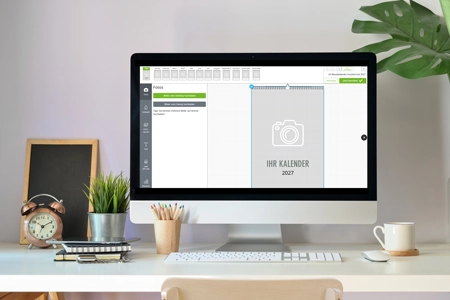
Du möchtest Druckprodukte online gestalten, ohne dich mit komplizierten Druckdaten, Beschnittzugaben oder Farbprofilen herumzuschlagen? Dann bist du bei uns genau richtig. Mit unserem integrierten Online Gestalter erstellst du deine Produkte schnell, unkompliziert und professionell – direkt im Browser.
Online Gestalter für deine Druckprodukte
Ausgewählte Produkte in unserem Shop verfügen über einen komfortablen Online Gestalter, mit dem du dein Wunschprodukt in wenigen Schritten individuell anpassen kannst:
- Vorgefertigte Kalendarien
- Farben und Schriften einfach ändern
- Eigene Bilder hochladen
- Gestaltung speichern
- Fertig zur Bestellung
Kein umständliches Setzen von Kalendarien, kein Anlegen komplexer Druckdaten – wir nehmen dir die technische Arbeit ab, damit du dich voll und ganz auf dein Design konzentrieren kannst.
Warum Druckprodukte online gestalten?
Wir wissen, wie anstrengend und zeitaufwendig es sein kann, Kalendarien selbst zu setzen und druckfähige Daten korrekt aufzubereiten. Formate, Beschnitt, Farbmodus, Auflösung – schnell verliert man den Überblick.
Deshalb haben wir unseren Online Gestalter für Druckprodukte entwickelt. Er hilft dir dabei:
- Zeit zu sparen
- Fehler bei der Druckdatenerstellung zu vermeiden
- Professionelle Ergebnisse zu erzielen
- Ohne spezielle Grafikkenntnisse zu gestalten
So wird dein individuelles Druckprodukt im Handumdrehen realisiert.
Welche Vorlagen stehen zur Verfügung?
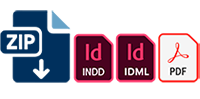
- PDF-Dateien
- INDD-Dateien (Adobe InDesign)
- IDML-Dateien
Damit kannst du deine Druckdaten professionell vorbereiten und anschließend bequem bei uns bestellen.

Druckdaten mit Online Editoren erstellen
Du arbeitest lieber mit Online Editoren wie Canva? Kein Problem.
Unsere PDF-Druckvorlagen kannst du ganz einfach in Canva hochladen, dort:
- Deine Bilder einfügen
- Texte anpassen
- Farben ändern
Anschließend exportierst du deine Datei aus Canva und lädst sie bei uns zur Bestellung hoch.
Wichtiger Hinweis zu CMYK & RGB
Bitte beachte:
- Ein Export in CMYK ist bei Canva nur in der Pro-Version möglich.
- RGB-Daten werden bei uns in CMYK umgewandelt.
- Dabei kann es zu leichten Farbabweichungen kommen.
Für optimale Druckergebnisse empfehlen wir daher, deine Druckdaten direkt im CMYK-Farbmodus anzulegen.
Jetzt dein Druckprodukt online gestalten
Ob Wandkalender oder andere ausgewählte Produkte – mit unserem Online Gestalter für Druckprodukte sparst du Zeit und Aufwand und erhältst professionelle Ergebnisse.
Starte jetzt und gestalte dein individuelles Druckprodukt bequem online.
Schritt für Schritt zu deinem fertigen Kalender
Bestellprozess
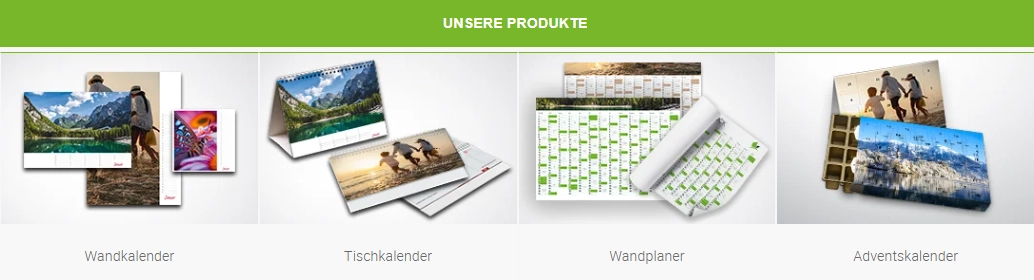
Wunschprodukt wählen
Navigiere dich durch unser Produktsortiment und wähle dein Wunschprodukt.
Wunschprodukt konfigurieren
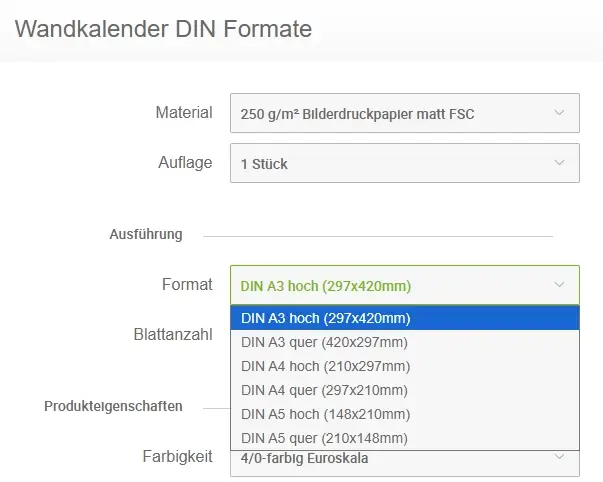
Bei jedem Produkt stehen dir verschiedene Konfigurationsmöglichkeiten zur Verfügung. Bestimme die Anzahl der Seiten, Farbe der Wire-O oder die Papiersorte.
Seiten:
- 12 Seiten: 12 Kalenderblätter (ohne Titel)
- 13 Seiten: 13 Kalenderblätter (mit Titel)
- 14 Seiten: 14 Kalenderblätter (mit Titel und Impressum)
Online Gestalter oder Datenupload
Du hast 2 Möglichkeiten uns Daten zu übermitteln.
- Online gestalten
- Datenupload – Der Datenupload folgt nach dem Klick auf den Button „in den Warenkorb“
Möchtest du den Dateiupload nutzen, lädst du am Besten unser Datenblatt für das jeweilige Produkt runter. Unsere Datenblätter findest du unter „Datenanlage“ im „Service Center“.
Alternativ kannst du auch gerne unsere kostenfreien Druckvorlagen nutzen. Diese findest du unter „Druckvorlagen zum Download“.
Oder links in der Kachel beim jeweiligen Produkt.
Dateiupload
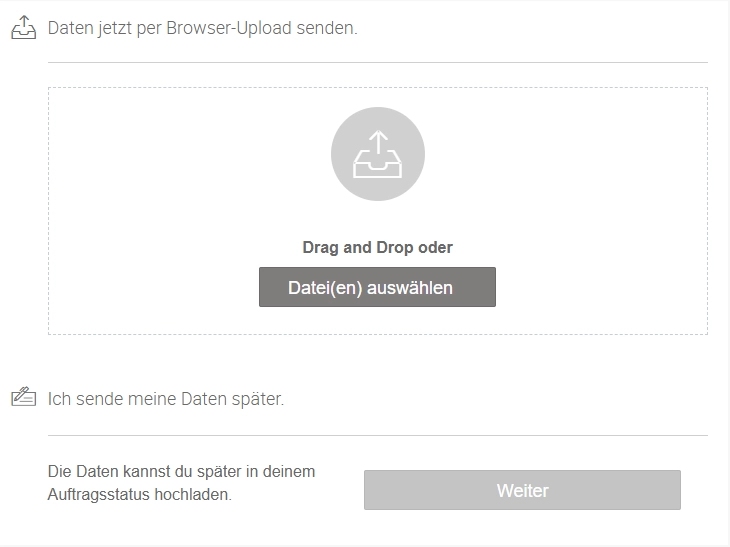
Daten sofort hochladen
Du kannst die Daten per Drag & Drop einfach hochladen. Oder klicke auf den Datei(-en) auswählen Button.
Daten später hochladen
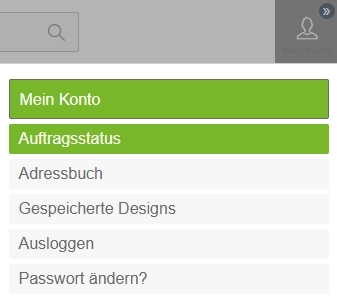
Logge dich in dein Benutzerkonto ein. Gehe auf Auftragsstatus und lade deine Druckdaten hoch.
Online Editor
In unserem Online Gestalter kannst du bequem im Browser deinen Kalender bestellen. Kein zusätzliches Programm nötig.
Wichtig: Warenkörbe und Designs aus dem Online Editor können für ein paar Tage im Browser gespeichert werden. Dies funktioniert über Cookies. Wenn Cookies nach dem Schließen des Browserfensters gelöscht werden, dann gehen beide Informationen verloren.
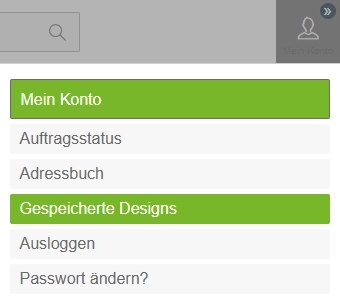
Eine darüber hinaus gehende Speicherung funktioniert nur über eine Registrierung. Die Designs aus dem Online Editor können dann im Konto unter „gespeicherte Designs“ abgerufen werden.
Desktop:
Der Online-Editor lässt sich am einfachsten auf dem Desktop nutzen.
Allgemein
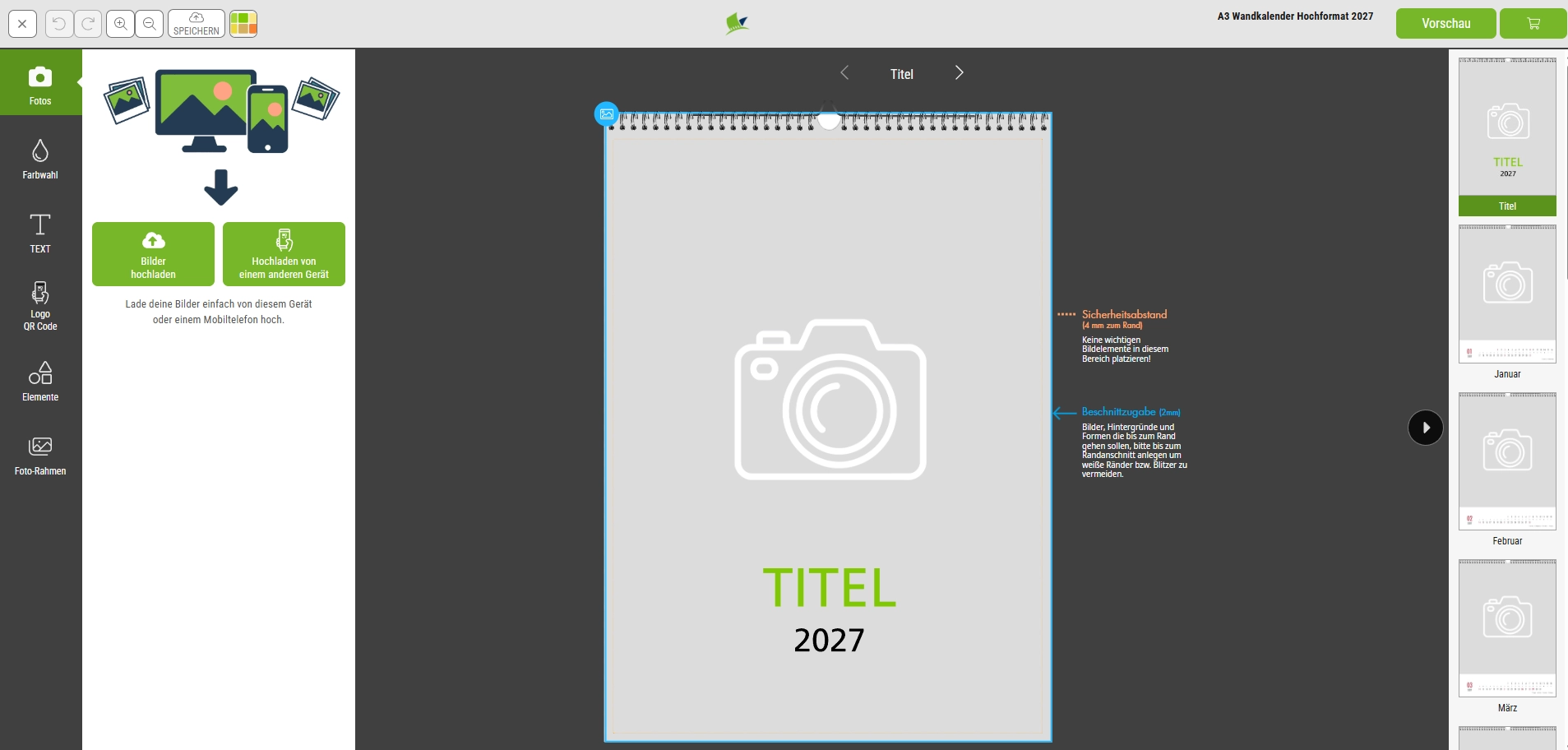
Im ersten Schritt siehst du den Kalender im entsprechenden Format mit von uns eingefügten Texten und Bildrahmen. Diese kannst du aber jederzeit nach deinen Wünschen anpassen.
In der rechten Seitenleiste sind die jeweiligen Seiten deines Produktes aufgelistet. In diesem Fall handelt es sich um einen Wandkalender A3 hoch mit 13 Blatt. Also siehst du hier die Titelseite + die 12 Kalenderblätter.
In der Mitte befindet sich der Haupteditor. Hier kannst du einfach über einen Klick auf das jeweilige Element die Bearbeitungsfunktion anstoßen.
Ist ein Element ausgewählt erscheint ein blauer Rahmen, der das aktive Element markiert.
Links auf der dunkelgrauen Leiste findest du verschiedene Einstellmöglichkeiten. Ist nichts ausgewählt bezieht sich diese Leiste auf das hinzufügen neuer Elemente. Wenn ein Element ausgewählt ist, erscheinen hier die Einstellmöglichkeiten des jeweiligen Elements.
Fotos
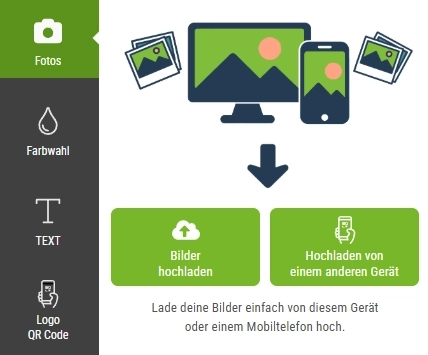
Unter „Meine Fotos“ kannst du deine Bilder hochladen. Entweder über den Desktop oder du kannst über einen QR-Code dein Handy mit dem Editor verbinden um direkt Bilder von deinem Hany hochzuladen.
Wenn du Bilder hochladen“ klickst, erscheint der Explorer von deinem jeweiligen Gerät.
Bei „Bilder vom Handy hochladen“ wirst du aufgefordert einen QR-Code mit dem Handy zu Scannen.
Layouts
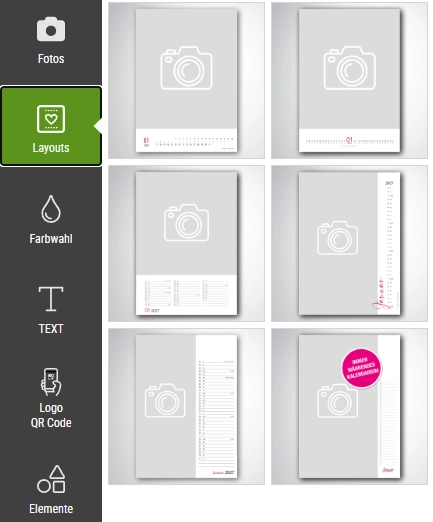
Der Punkt Layouts erscheint sobald du auf eine der Kalenderseiten klickst. Du kannst jederzeit das Layout wechseln. Verschiedene Versionen mit dem Kalender unten oder eine Seite oder ein immerwährendes Kalendarium stehen dir zur Verfügung.
Änderst du das Layout, werden die bisher platzierten Bilder in das neue Layout übernommen.
Farbwahl
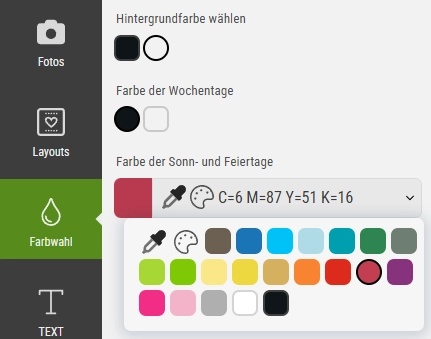
Unter „Farbwahl“ kannst du die Einstellungen für die Farben tätigen. Du hast die Wahl, die Hintergrundfarbe zu ändern, Farbe der Wochentage und die der Sonn- und Feiertage.
Text
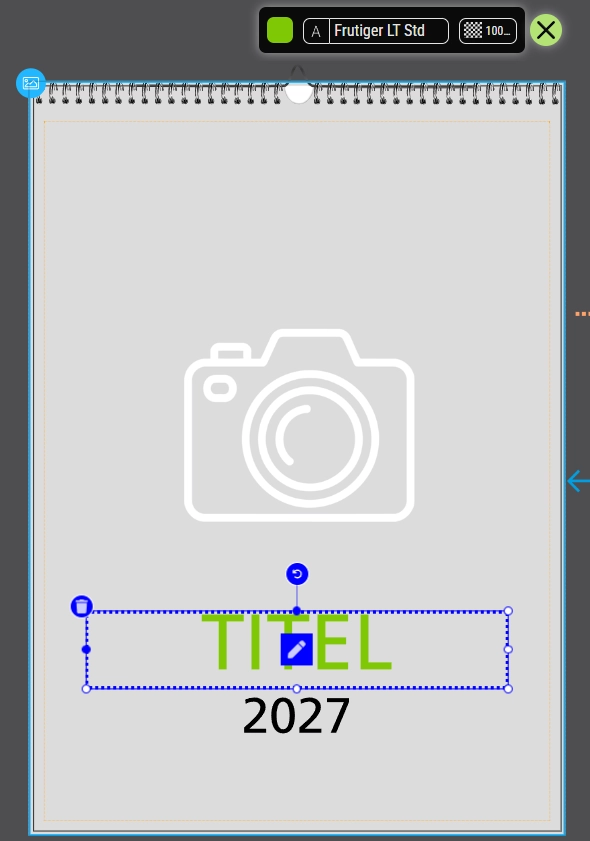
Bestehenden Text kannst du einfach ändern in dem du auf den jeweiligen Text klickst.
Mobile:
Der Editor lässt sich auch auf mobilen Endgeräten nutzen.
Warnhinweise und was sie zu bedeuten haben:
Im Shop gibt es verschiedene Warnhinweise. Hier folgt eine kurze Auflistung welche Bedeutung diese Warnhinweise haben.
Design speichern
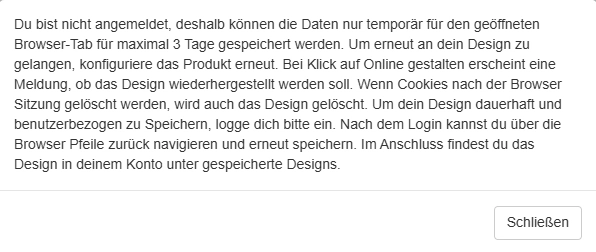
Wenn du im Editor bist und noch nicht eingeloggt, erscheint beim Speichern eine Meldung, dass eine Speicherung ohne Login über 3 Tage erfolgt. Vorausgesetzt Cookies werden nicht nach der Sitzung gelöscht. Um eine dauerhafte Speicherung sicherzustellen wird empfohlen, sich einzuloggen.
Niedrige Bildauflösung
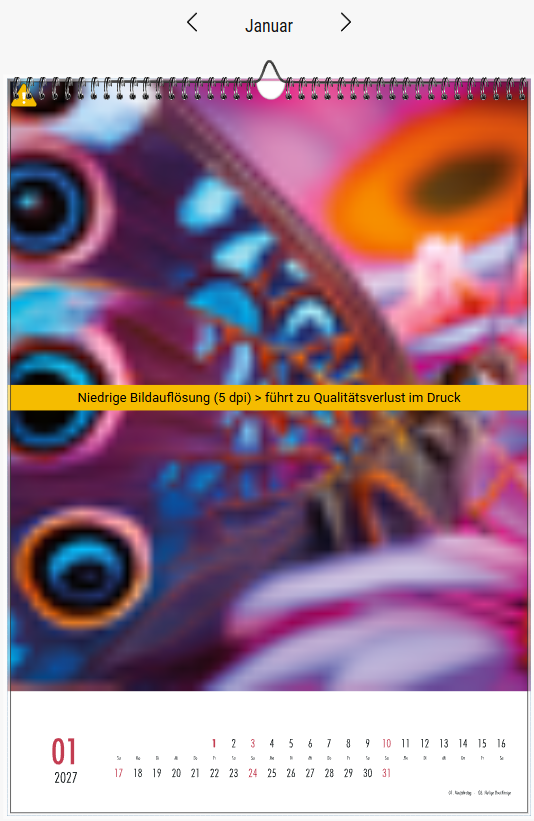
Ist die Auflösung eines Bildes zu gering, erscheint ein Warnhinweis. Eine zu niedrige Auflösung kann die Qualität des Druckergebnisses beeinträchtigen.
Die optimale Bildauflösung beträgt 300 dpi. DPI steht für „Dots per Inch“ und gibt an, wie viele Bildpunkte pro Zoll dargestellt werden.
Die Bildauflösung hängt von der Bildgröße ab
Welche Auflösung für ein Bild benötigt wird, hängt von seiner Größe im Druckprodukt ab. Je nach Endformat kann daher eine unterschiedliche DPI-Zahl erforderlich sein.
Beispiel: Ein Bild mit denselben Pixelmaßen kann in einem A3-Kalender eine andere effektive DPI-Auflösung haben als in einem A5-Kalender, da es in den unterschiedlichen Formaten unterschiedlich groß dargestellt wird.
Warnhinweis bei niedriger Auflösung
Der Warnhinweis erscheint ab einer Auflösung von 120 dpi. Für eine möglichst gute Druckqualität sollten Bilder idealerweise in der größtmöglichen verfügbaren Auflösung hochgeladen werden.
Liegt die Auflösung unter dem empfohlenen Wert, kann es zu sichtbaren Qualitätseinbußen im Druck kommen. Der Auftrag kann trotzdem erstellt und gedruckt werden.